 |
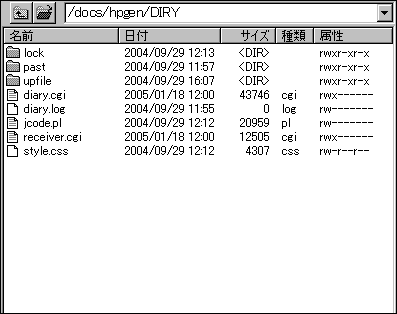
セットアップページからインストール後、サーバーに接続して「docs」ディレクトリから「hpgen」ディレクトリに移動し、さらに「DIRY」ディレクトリに移動します。 |
| |
 |
| |
|
 |
「DIRY」ディレクトリ内の「receiver.cgi」をダウンロードして、以下を参考にメモ帳などのテキストエディタで編集します。 |
| |
専用メールアドレスが「diary@お客様ドメイン名」
投稿するメールアドレスが「estore@docomo.ne.jp」の場合
※赤字の部分を修正します。
--------------------------------------------------
17行目:#POPサーバー
18行目:$pop_server = 'mail.お客様ドメイン';
19行目:
20行目:#ユーザー名
21行目:$pop_user = 'diary@お客様ドメイン名';
22行目:
23行目:#パスワード
24行目:$pop_pwd = 'diary@お客様ドメイン名のパスワード';
25行目:
26行目:#投稿用メールアドレス(指定しなければ、届いたすべてのメールを取得)
27行目:@regist_mail = (
28行目: 'estore@docomo.ne.jp',
29行目: '',
30行目: '',
31行目: '',
32行目: ''
33行目:); |
--------------------------------------------------
|
| |
|
 |
修正後、ダウンロードした時と同じ「DIRY」ディレクトリに上書きアップロードします。
※「receiver.cgi」の属性(パーミッション)が「644」となってしまった場合は「755」に変更してください。 |
以上で、Web Diary の設定が完了となります。 |